

客户端说明
安装客户端能力
通过命令行下载客户端,并按需安装浏览器、Windows Git Bash、手机依赖与通用 AGENTS Skill。
更新于
fushou-agent install 用于安装测试用例功能所需的浏览器依赖、Windows Git Bash、Android ADB 与输入法依赖、HarmonyOS HDC、将客户端内置的 fushou-agent Skill 发布给兼容的 AGENTS 客户端,或在 macOS 上准备 iOS 真机操作能力。实际执行安装时必须且只能指定一个安装选项。该命令不需要客户端授权。
通过命令行下载并安装
命令行安装可以下载最新客户端,并安装浏览器功能所需的依赖及赋手智能体 Skill。手机操作能力可在安装后按需单独安装。支持 Windows 10+ x64、macOS 14+ Apple/Intel 芯片、Ubuntu 24.04+ x64。
前往客户端下载页,在“命令行安装”中选择操作系统。复制命令,在对应终端中运行。
执行安装命令之前,请先确保:
- 已安装 Node.js ≥ 22.19.0,通过
node --version查看版本。 - Windows 使用 PowerShell 5.1 或更高版本;macOS 和 Ubuntu 使用 Bash 或 zsh。Ubuntu 还需安装 curl,可通过
curl --version查看版本。 - 如果需要操作手机,确保手机已经通过 USB 连接、开发者模式已经打开。如果需要操作 iPhone,请先准备 Xcode、Homebrew,并通过 USB 连接已解锁、信任此电脑且开启开发者模式的 iPhone。iPhone 操作仅支持 macOS,详细准备步骤见下文。
install --all 安装 Skill、浏览器功能,以及 Windows 上的 Git Bash,然后依次进入 Android、HarmonyOS 和 macOS 上的 iPhone 安装流程。每个手机安装流程会先提示按对应文档完成设备配置,并提供直达配置章节的完整链接,再等待输入 yes 确认;输入 no 或直接回车会跳过该手机能力,继续下一项。也可以单独运行 fushou-agent install --android、fushou-agent install --harmony 或 macOS 上的 fushou-agent install --ios,获取同样的指引并确认安装。
命令完成安装后会自动检查登录状态;需要授权时,请按浏览器提示完成登录。安装成功后会显示本机 fushou-agent 程序的安装路径。你可以通过 CLI 命令行调用 Agent 能力,通过 --help 了解能力范围。推荐通过 codex、workbuddy 等智能体调用 "fushou-agent" Skill 执行命令。安装遇到问题时,请按终端提示处理后重新运行安装命令。
安装中途失败时,客户端和已完成的安装步骤会保留。处理错误后,在交互终端运行 fushou-agent install --all 继续安装;成功后运行 fushou-agent login 完成授权。Windows 安装命令请完整复制下载页提供的内容。
下载安装
在客户端下载页的“下载安装”中选择 Windows、macOS M芯片、macOS Intel 或 Ubuntu,下载对应压缩包并完整解压。执行前请按上面的清单准备 Node.js;手机可在单独安装对应能力时准备。
在解压缩后的目录执行命令。先执行安装命令,再执行登录命令;需要授权时,按浏览器提示完成登录。
Windows PowerShell:
.\fushou-agent.exe install --all
.\fushou-agent.exe login
macOS 或 Ubuntu:
./fushou-agent install --all
./fushou-agent login
命令格式
fushou-agent install --browser
fushou-agent install --bash
fushou-agent install --skills
fushou-agent install --android
fushou-agent install --harmony
fushou-agent install --ios [--team ID]
fushou-agent install --all
不带选项运行 fushou-agent install 时,只会显示帮助并成功退出,不会修改任何内容。fushou-agent install --help 显示帮助。安装选项不能组合或重复使用。
安装选项
| 选项 | 行为 |
|---|---|
--browser | 安装 Playwright CLI、Chromium 浏览器运行组件、FFmpeg,以及文件搜索工具 rg/fd。 |
--bash | 仅 Windows:安装 Git Bash。 |
--skills | 安装或更新赋手智能体Skill,供本地智能体直接调用。 |
--android | 将内置 ADB 离线安装到共享缓存,同版本有效安装会复用;选中设备未授权时等待授权,再安装并启用内置 ADB Keyboard。 |
--harmony | 将内置 HDC 离线安装到共享缓存,同版本有效安装会复用;选中设备未授权时等待授权。 |
--ios | 仅 macOS:为已连接的 iPhone 安装并验证自动化所需组件。 |
--team ID | 可选,仅当存在多个 Xcode 团队时需要指定签名团队;仅用于 --ios。 |
--all | 安装 Skill、浏览器依赖,以及 Windows 上的 Git Bash;随后依次调用 Android、HarmonyOS、macOS iPhone 安装流程,由每项流程展示指引并请求确认,默认不安装手机能力。 |
--all 按 Skill、浏览器依赖、Windows Git Bash、Android、HarmonyOS、macOS iPhone 的顺序执行。手机安装指引在执行到对应步骤时输出,不在安装开始前集中选择手机类型。某一步失败时不会继续后续步骤;已经成功的步骤会保留,同时命令返回非零退出码。手机安装需要在交互终端中确认,默认不安装;Linux 和 Windows 使用 --ios 会报告仅支持 macOS,macOS 和 Linux 不提供 --bash,--all 不安装 Git Bash。
建议在开始任务前执行 install --browser,提前准备文件搜索依赖。下载优先使用国内加速源,失败后尝试官方源;已安装且校验通过的组件会直接复用。依赖缺失时,任务会提示重新安装,不会在工具调用期间等待下载。
Windows 可通过 install --bash 安装 Git Bash,本地 Agent 优先使用该安装。Windows 同时支持 PowerShell 工具;未使用此安装命令时,也可使用系统已安装的 Git Bash。
已检测到目标手机但尚未授权时,macOS 和 Windows 会弹出手机操作引导,Linux 会在终端提示。请在手机上确认授权;客户端最多等待 30 秒,成功后自动继续。超时会失败退出,完成授权后重新运行原命令。关闭引导窗口不会取消等待。自然语言 exec 准备手机时也采用此流程。
配置 Android 设备
Android 自动化需要电脑侧的 ADB、设备侧已授权的调试连接,以及输入中文等 Unicode 文本时使用的 ADB Keyboard。客户端优先静默完成可自动执行的步骤,通常只需要用户开启调试并确认设备上的系统授权。
注意: 以下说明适用于 Android,以及仍兼容 Android ADB 的 EMUI 和 HarmonyOS 4 及更早版本。HarmonyOS 5 及以上的纯鸿蒙设备请改用
fushou-agent harmony。
开启开发者模式和 USB 调试
不同系统版本的设置名称可能略有变化。使用支持数据传输的 USB 线连接电脑,打开 USB 调试,并在设备弹窗中允许当前电脑调试。部分机型还需要开启“仅充电”模式下允许 ADB 调试,具体见下面的品牌说明。准备期间保持手机解锁;仅在使用可信电脑时勾选“始终允许”。
华为
华为 EMUI 的开发者模式与 USB 调试配置流程和荣耀基本相同,参考荣耀手机配置即可。HarmonyOS 4 及更早版本也可参考其中的调试与授权步骤,但开启开发者模式时需要点击的版本入口可能不同,请以华为官方说明为准。HarmonyOS 5 及以上请按配置 Harmony 设备操作。
荣耀
以下截图来自已连接的荣耀 X50(MagicOS 9),橙色框标出操作位置。个人账号和设备标识所在区域已裁掉;其他 MagicOS 版本的名称或位置可能略有不同。
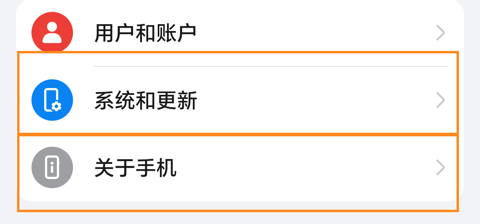
第一步:找到“关于手机”。 打开手机的“设置”,向下滑动到页面底部,点击“关于手机”。“系统和更新”也是后面进入开发人员选项的入口。
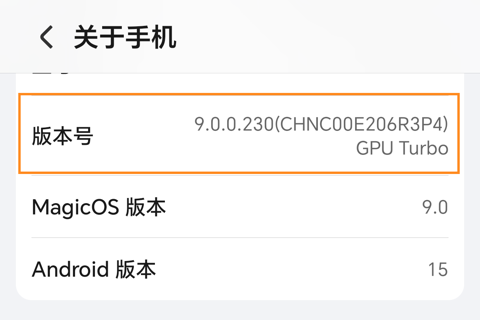
第二步:连续点击“版本号”。 在“关于手机”中找到下图橙色框中的 “版本号”,连续点击约 7 次;如果要求身份验证,输入手机的锁屏密码,直到提示已进入开发者模式。要点击的是“版本号”这一行,不是下方的“基带版本”或“内核版本”。如果提示已经处于开发者模式,直接继续下一步。
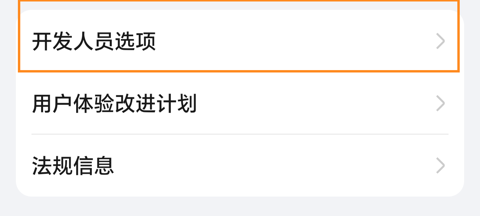
第三步:进入开发人员选项。 返回“设置”,点击“系统和更新”,向下滑动并点击“开发人员选项”。如果没有这个入口,请返回第二步确认已成功开启开发者模式。
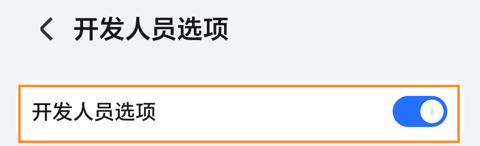
第四步:确认总开关已开启。 进入后查看页面顶部的“开发人员选项”开关;下图蓝色表示已经开启。如果关闭,按手机提示打开。
第五步:打开 USB 调试。 在同一页面向下滑动,找到“调试”分组,打开“USB 调试”,并确认手机显示的提示。下图蓝色表示已开启;无需点击“撤销 USB 调试授权”。
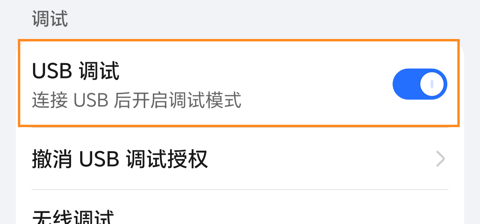
第六步:处理仅充电模式与电脑授权。 如果连接电脑后使用“仅充电”模式,在同一页面找到并打开 “‘仅充电’模式下允许 ADB 调试”。开关可能在较下方,需要继续滑动;如果机型没有此开关,按设备提示选择可传输数据的 USB 模式。
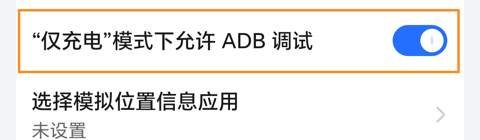
保持手机解锁并连接电脑,运行 fushou-agent install --android,读完终端指引后输入 yes 并按回车。手机弹出“允许 USB 调试”并显示电脑指纹时,确认是当前连接的电脑后点击“允许”。如果一直没有弹窗,先检查数据线和上述开关,再重新插拔 USB 线并重试安装。输入法安装的确认步骤见下文。
参考荣耀官方的 开启 USB 调试说明。
小米
以下图片来自 AirDroid 帮助中心的小米设备教程,展示 MIUI 11 的中文界面。澎湃 OS 的菜单名称不同,下面同时给出对应路径;图片不代表所有新机型的界面。
第一步:进入设备信息页。 打开“设置”,点击“我的设备”或“关于手机”,再进入“全部参数”。澎湃 OS 中对应入口通常是“详细信息与规格”。
第二步:点击系统版本开启开发者模式。 在参数页连续点击 “MIUI 版本” 约 7 次;澎湃 OS 点击 “OS 版本”。按要求验证锁屏密码,直到提示已进入开发者模式。不要点击 Android 版本、基带版本或内核版本。新系统入口可参阅 小米官方开发者选项说明。
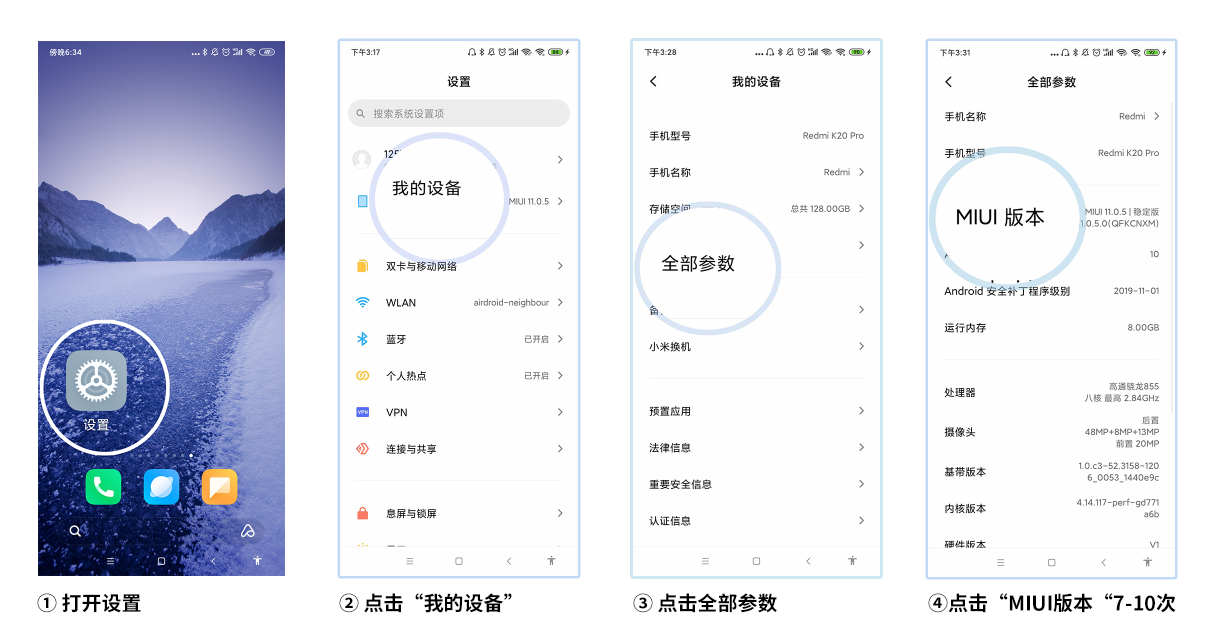
第三步:进入开发者选项。 返回设置首页,点击“更多设置”,向下滑动找到“开发者选项”。如果没有出现,先确认第二步已经完成;部分系统优化操作会隐藏此入口,需要重新开启。
第四步:开启 USB 调试。 确认开发者选项总开关已开启,在“调试”分组打开“USB 调试”,阅读手机提示后点击“确定”。不要点击“撤销 USB 调试授权”。
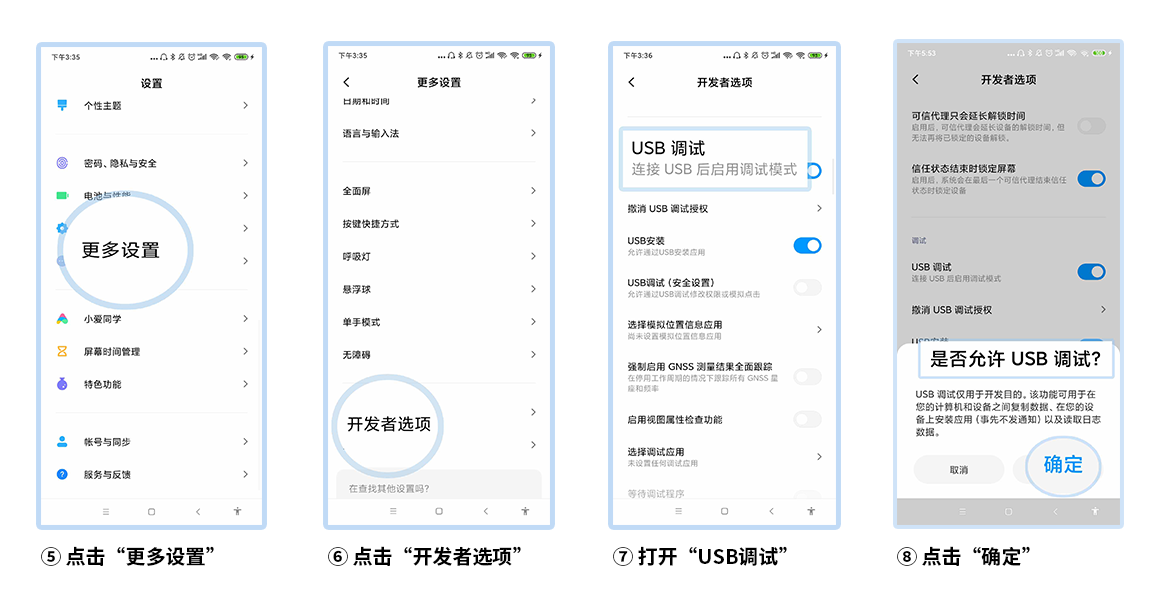
第五步:遇到安装或操作限制时检查额外开关。 安装 ADB Keyboard 被拒绝时,按机型提示开启“USB 安装”;设备已连接但无法点击、输入时,检查 “USB 调试(安全设置)”。部分版本要求先登录本人的小米账号,再阅读倒计时提示,依次点击“下一步”和“允许”。下图展示依次确认的提示,需等待倒计时结束;这些开关不等同于普通“USB 调试”。
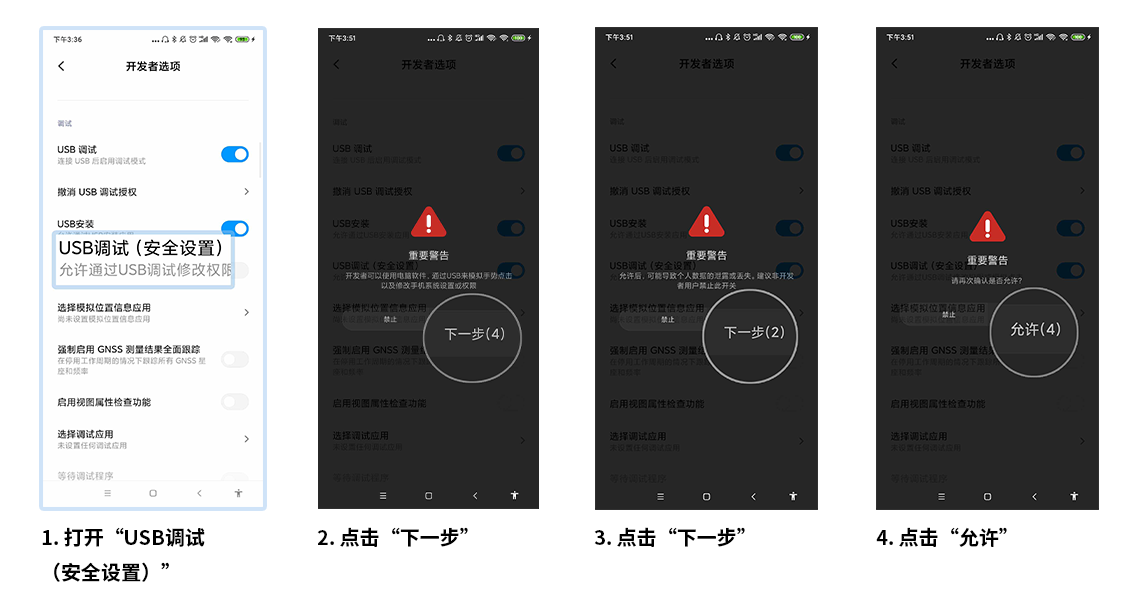
第六步:授权电脑并安装。 连接支持数据传输的 USB 线,保持手机解锁,运行 fushou-agent install --android 并按指引输入 yes。在显示电脑 RSA 指纹的弹窗中允许当前电脑,留意 ADB Keyboard 的安装确认。普通 USB 调试路径也可参阅 小米官方说明。
OPPO
以下图片来自 AirDroid 帮助中心的 OPPO 设备教程,展示 ColorOS 7.1 的中文界面,浅蓝框标出操作位置。新系统路径以 OPPO 官方说明为准。
第一步:打开“关于本机/关于手机”。 在设置首页向下滑动,进入“关于本机”;旧版名称为“关于手机”。
第二步:进入版本信息。 在关于页面点击“版本信息”或“版本”,不是 ColorOS 升级卡片。下一步下方的组合图中,从左起第三幅的浅蓝框标出入口。
第三步:连续点击“版本号”。 在版本信息页点击 “版本号” 约 7 次;需要时输入锁屏密码,直到提示已进入开发者模式。不要点下方的“基带版本”或“内核版本”。
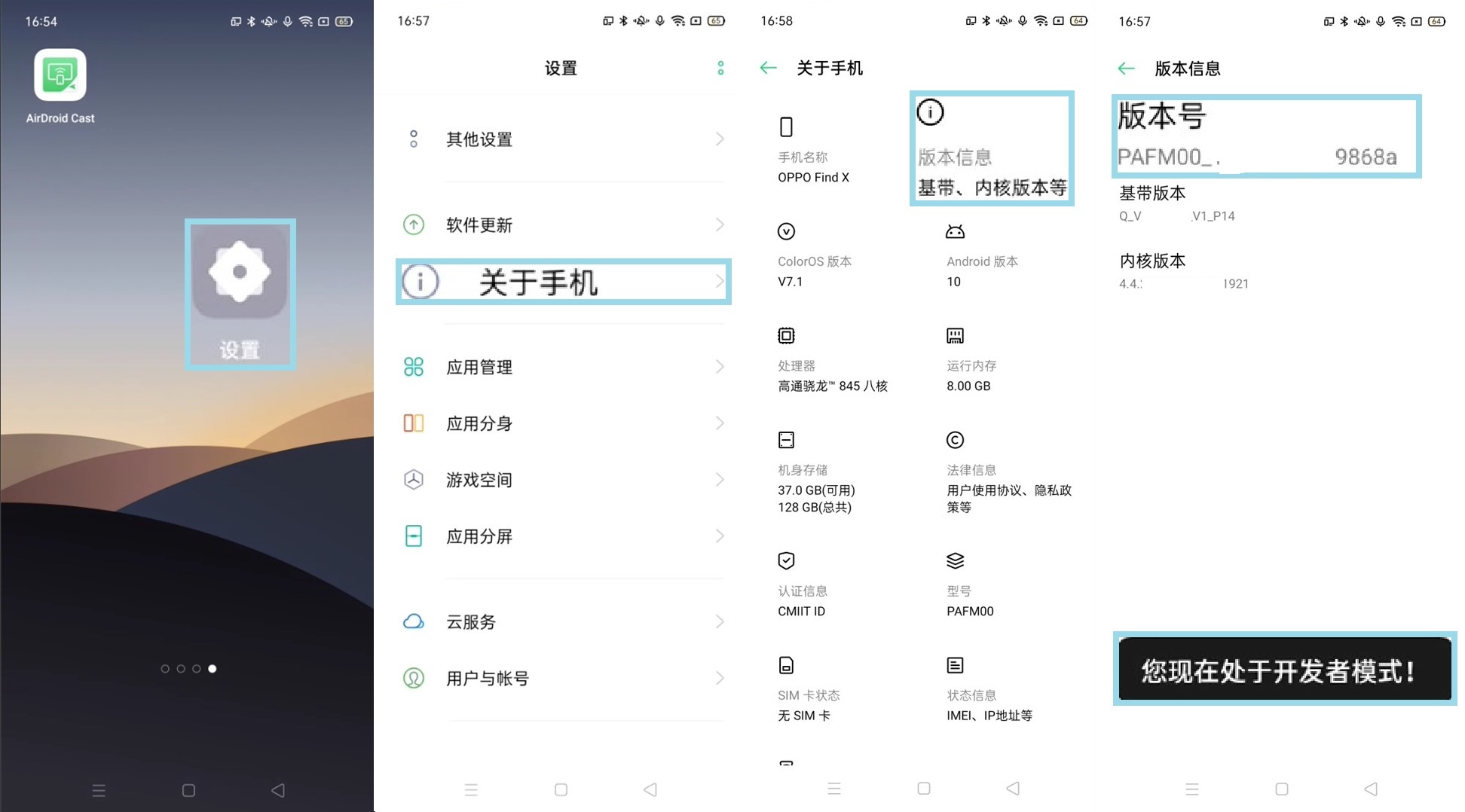
第四步:进入开发者选项。 返回设置首页,按系统版本选择入口:ColorOS 14.1–16 通常为“系统与更新/系统和更新”,ColorOS 13–14 为“其他设置”,ColorOS 12 为“系统设置”,ColorOS 11 及图示版本为“其他设置”。进入后点击“开发者选项”;也可以在设置中搜索此名称。
第五步:打开 USB 调试并确认。 确认开发者选项总开关已开启,在“调试”分组打开“USB 调试”,出现提示后点击“确定”。下图左侧两幅展示开发者选项入口、调试开关和确认弹窗。
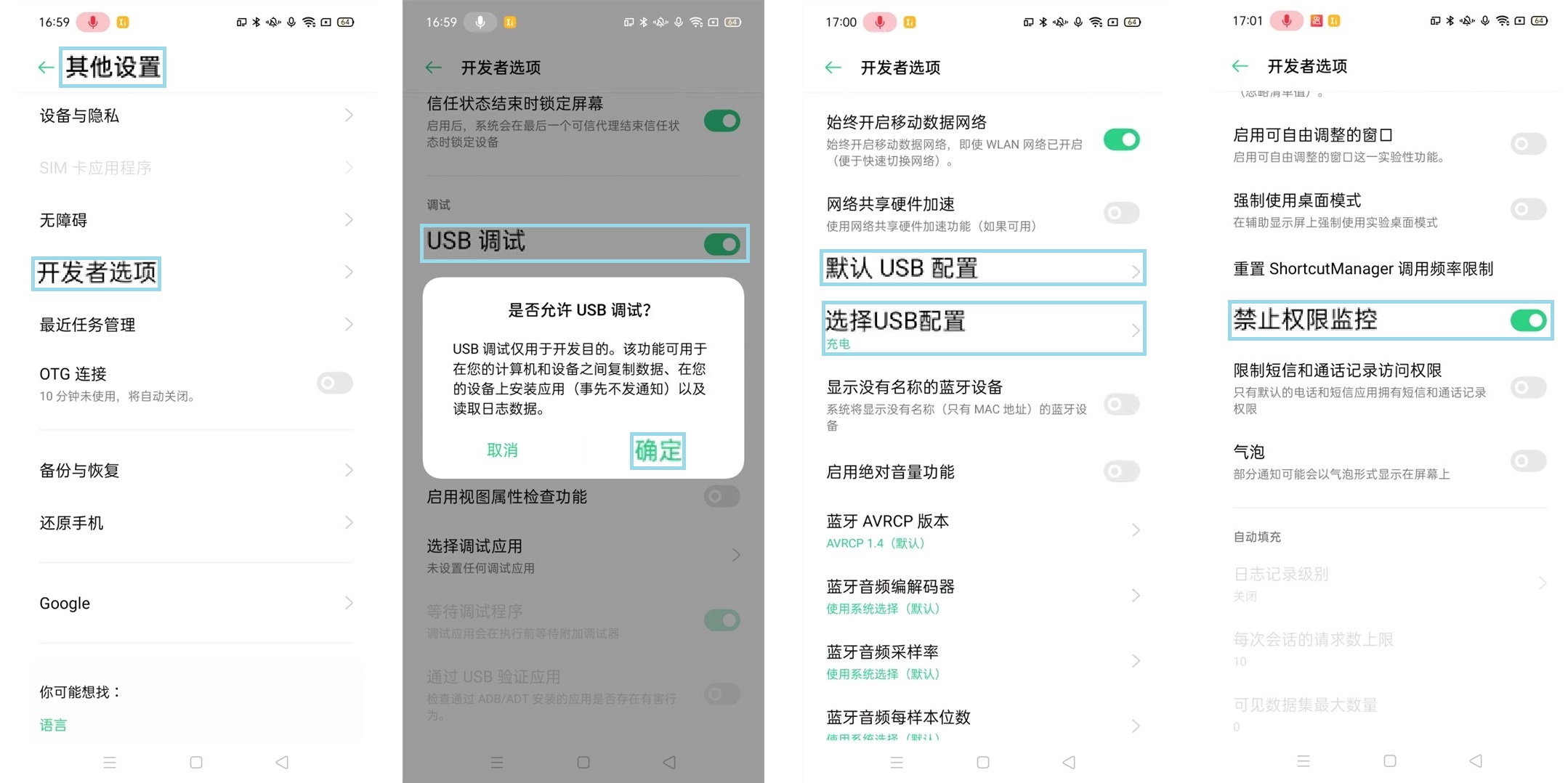
第六步:授权电脑并安装。 连接支持数据传输的 USB 线,解锁手机,运行 fushou-agent install --android,按指引输入 yes。在显示电脑指纹的弹窗中允许当前电脑。如果手机管家拦截安装,请对本次可信的 ADB Keyboard 安装按提示确认;找不到授权弹窗时,重新连接并检查 USB 调试是否仍开启。
VIVO(vivo)
以下图片来自 AirDroid 帮助中心的 vivo 设备教程,展示 OriginOS 1.0。不同 OriginOS、Funtouch OS 版本的布局可能不同。
第一步:打开系统管理。 在设置中点击“系统管理”,再进入“关于手机”。部分旧版 Funtouch OS 使用“更多设置 > 关于手机”;部分机型使用“我的设备 > 更多参数”。
第二步:打开版本信息。 在关于手机页点击“版本信息”。如果关于页面已经直接显示“软件版本号”,可以直接进行下一步。
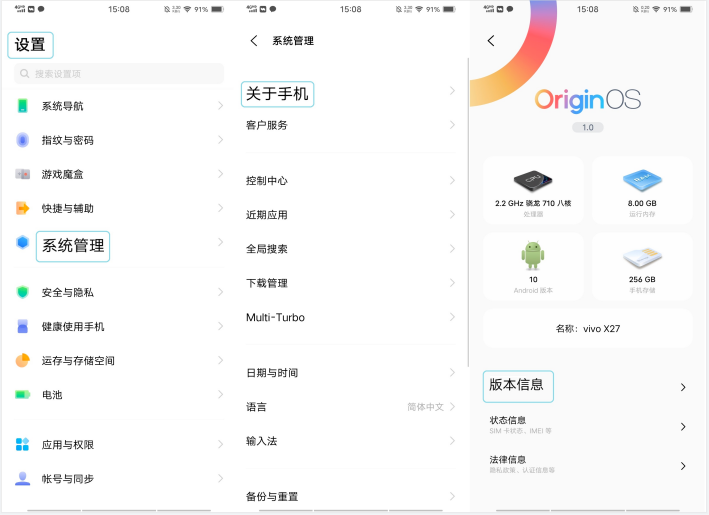
第三步:连续点击“软件版本号”。 找到 “软件版本号”,连续点击约 7 次,按手机提示完成锁屏密码验证,直到显示已进入开发者模式。不要点击“硬件版本号”、“基带版本”或“内核版本”。
第四步:找到开发者选项。 返回“系统管理”,向下滑动,点击“开发者选项”。旧版可返回“更多设置”寻找;入口没有出现时,重新检查第三步。下一步下方的组合图中,居中的浅蓝框标出入口。
第五步:开启 USB 调试并确认。 确认顶部“开发者选项”总开关已开启,再找到“USB 调试”并打开。下图右侧展示开启 USB 调试后的功能确认弹窗,点击“确定”。
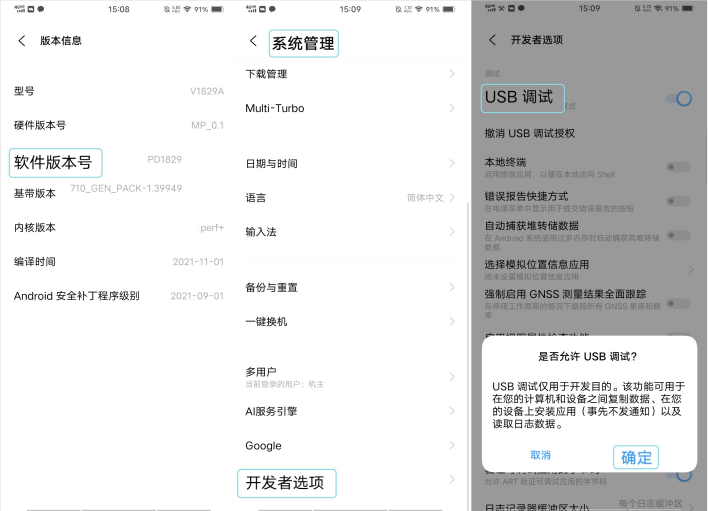
第六步:授权电脑并安装。 连接支持数据传输的 USB 线,解锁手机,运行 fushou-agent install --android,按指引输入 yes。在显示电脑 RSA 指纹的弹窗中允许当前电脑;如出现通过 USB 安装应用的额外确认,请确认本次 ADB Keyboard 安装。设备已授权但无法执行操作时,按本机提示检查是否还有 USB 安全权限或模拟点击权限。
入口及连接问题可参阅 vivo 官方 USB 调试说明。
确认设备授权与输入法
连接一台设备,解锁手机并允许当前电脑进行 USB 调试,然后运行 fushou-agent install --android。如手机询问是否允许安装或启用 ADB Keyboard,请按提示确认。
ADB 工具包随客户端提供,无需另行下载。请保持完整发布包,已有兼容组件会继续使用,手机的默认输入法不会被永久更改。
安装失败时,检查数据线是否支持数据传输、USB 调试是否开启,以及手机上是否有待确认的提示。重新连接后再次运行安装命令。
配置 Harmony 设备
以下步骤适用于 HarmonyOS 5 及以上的纯鸿蒙设备。HarmonyOS 4 及更早版本如果仍使用 Android ADB,请按上面的“配置 Android 设备”操作。
开启开发者选项与 USB 授权弹窗截图来自华为开发者网站;软件版本和设置入口截图补充采用华为官方支持页的 HarmonyOS 6 实机示例。设备名称、序列号已用不透明灰色遮盖,验证码及其他无关区域已裁掉。不同机型的界面可能略有变化。
1. 开启开发者模式
- 在手机上打开“设置”,进入“关于手机”或以设备名称命名的设备信息页面。
- 找到 “软件版本”,连续点击 7 次。下图红色框标出点击位置;这里不是荣耀手机的“版本号”页面。
- 手机显示“开启开发者选项?”时,点击“确认重启并开启”;如设置了锁屏密码,按提示验证。等待手机自动重启,再解锁。已经开启开发者模式的设备可以跳过此步骤。
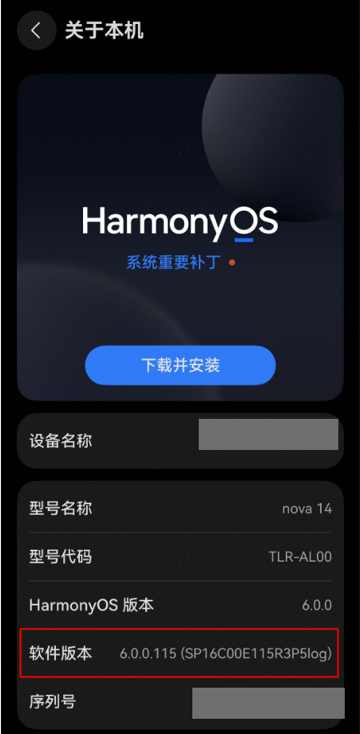
上图来源:华为官方支持的 USB 调试设置示例。
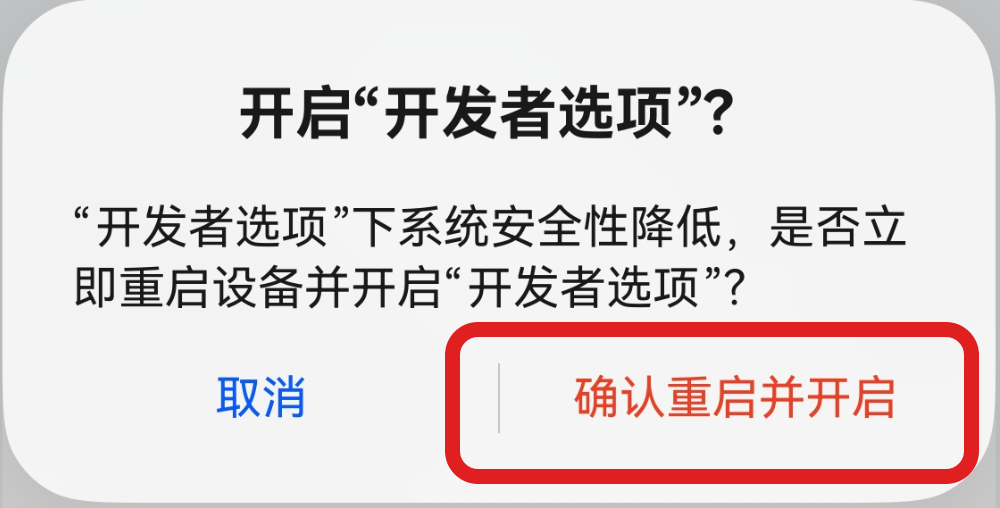
弹窗截图来源:华为开发者网站:开发者测试,已裁出弹窗,去除周围的设备信息。此处只需参考开启开发者模式的操作,无需执行该文档中应用测试的其他步骤。完整开启步骤可参阅 开发者选项说明。
2. 找到开发者选项并打开 USB 调试
- 用支持数据传输的 USB 线连接一台目标手机,保持手机解锁。
- 打开 “设置 > 系统 > 开发者选项”,确认页面顶部的“开发者选项”总开关已开启。
- 在该页面打开 “USB 调试”。该选项需要手机已通过 USB 连接电脑时才能设置。
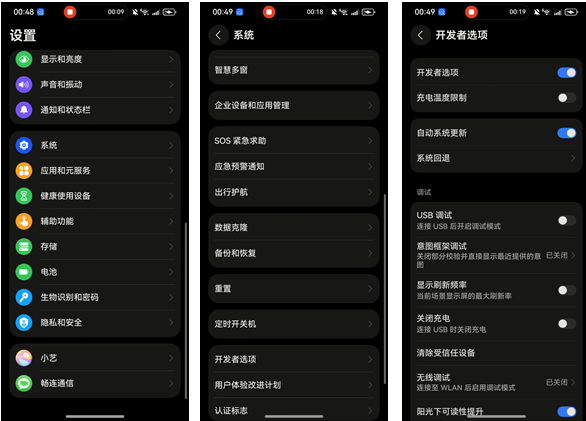
上图从左向右展示入口,来源为同一篇 华为官方支持说明。右侧“USB 调试”开关呈灰色,表示截图时尚未开启;请将它打开后再继续。HarmonyOS 5 及以上无需寻找 Android 的“仅充电模式下允许 ADB 调试”开关,参阅 华为 USB 调试说明。
3. 允许当前电脑调试并完成安装
HDC 工具包随客户端提供,无需另行下载;请保持客户端发布包完整。同版本组件完整且可用时不会重复安装。
在电脑终端运行:
fushou-agent install --harmony读完准备指引后输入 yes 并按回车。连接及安装过程中留意手机上的 “允许‘USB调试’?” 弹窗,确认是当前连接的电脑后点击“允许”。“始终允许使用这台计算机进行调试”仅在可信电脑上按需勾选。
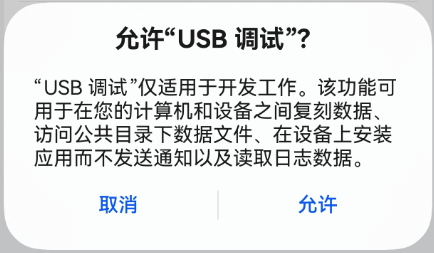
弹窗截图来源:华为开发者网站:使用本地真机运行应用。这里仅参考设备连接与授权步骤,无需创建应用工程。
如果终端提示等待授权,请先解锁手机并确认弹窗。客户端最多等待 30 秒;超时后,完成手机授权并重新运行原安装命令即可。
普通 harmony exec 会自动准备缺失的 HDC。Harmony MCP 和已保存脚本执行只使用已有工具;首次使用前请先完成上述安装。
找不到入口或连接不上时
- **没有“开发者选项”:**确认点击的是设备信息页的“软件版本”,已完成开启确认及重启;受管理的设备需确认是否允许开启开发者模式。
- **USB 调试无法打开:**先连接支持数据传输的 USB 线,确认接口连接正常,再返回“设置 > 系统 > 开发者选项”操作。
- **没有授权弹窗或安装超时:**保持手机解锁,检查是否有待确认的提示,重新连接 USB 线后重试。如果仍未识别,请按终端提示处理电脑的 USB 驱动或权限。
配置 iOS 设备
仅支持 macOS 和通过 USB 连接的 iPhone 真机。首次使用需要准备 Xcode、Homebrew 和自己的 Apple 账户(Apple ID)。完成下面的步骤后,再运行安装命令。
在自己的 iPhone 上使用赋手智能体,可以使用普通 Apple 账户,无需先购买每年 99 美元的 Apple Developer Program 会员。 已有用于 iCloud 或 App Store 的 Apple 账户可以直接在 Xcode 中登录;没有账户时,先免费创建普通 Apple 账户即可。Xcode 会为未关联付费开发者会员的账户显示 Personal Team(个人团队)。
免费账号有设备、应用数量及有效期限制,具体以 Apple 的个人团队说明为准。免费账号的设备安装授权通常在 7 天后到期;以后执行 iOS 任务时,客户端会自动检查并尝试重新准备,遇到登录或信任提示仍需本人确认。
下面的截图来自 Xcode 26.1.1。其他版本的名称和位置可能略有不同;截图中灰色区域已遮盖账号、姓名、个人路径及设备标识,黄色框标出需要关注的位置。
1. 安装并完成 Xcode 初始化
- 在 Mac 的 App Store 中搜索 Xcode,确认开发者为 Apple,点击“获取”或“安装”。也可以从 Apple 的 Xcode 下载入口进入。下载和安装需要一定时间,请确保网络畅通并预留磁盘空间。
- 从“应用程序”中打开 Xcode,按屏幕提示完成首次启动,包括协议确认、管理员密码和所需组件安装。等安装进度结束,能够进入 Xcode 欢迎页或主窗口后再继续。
- 如果首次启动要求选择平台组件,选择 iOS。之后也可打开 Mac 顶部菜单 Xcode → Settings… → Components,检查 Platform Support 中的 iOS 项;若显示“Get”或“Download & Install”,点击并等待完成。部分版本将此页称为“Platforms”。
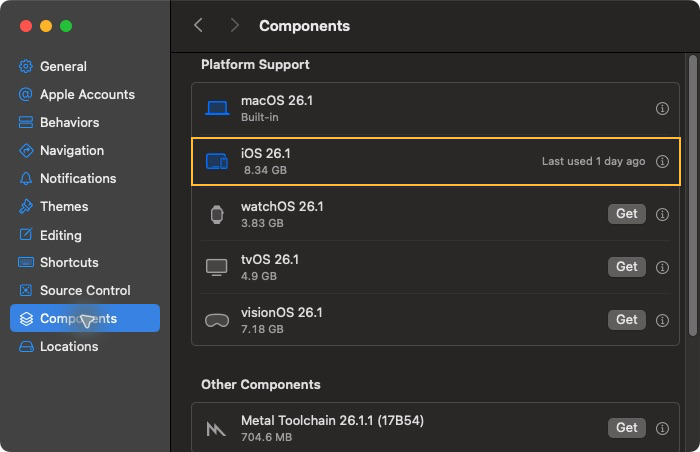
上图的 iOS 项已经安装,右侧没有“Get”按钮。平台支持的具体版本以你安装的 Xcode 为准。此步骤不需要创建工程。
如果终端仍提示“需要完整的 Xcode”,打开 Xcode → Settings… → Locations,在 Command Line Tools 下拉框中选择已安装的 Xcode,按系统提示完成确认后重试。
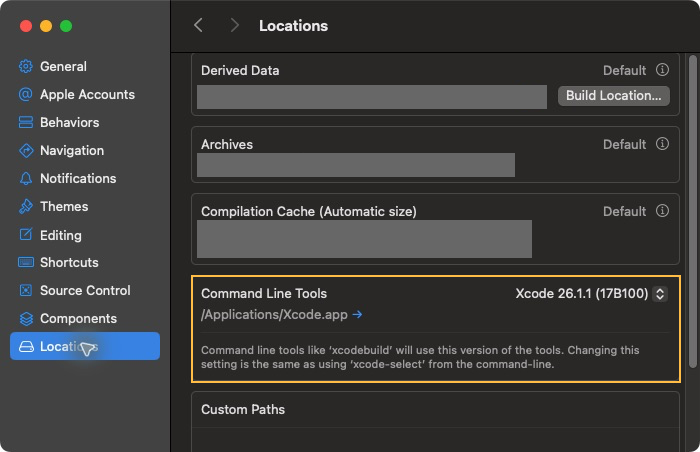
这里应显示 Xcode 版本。只安装 Command Line Tools 不能代替完整的 Xcode。相关操作也可参阅 Apple 的命令行工具设置说明。
2. 在 Xcode 中添加 Apple 账户
这里的“设置”指 Mac 顶部菜单中的 Xcode 设置,不是 iPhone 或 macOS 的系统设置。
- 打开 Xcode → Settings…(快捷键
⌘,)。部分版本称为“Preferences…”。 - 在左侧选择 Apple Accounts;部分版本称为“Accounts”,即“Settings → Accounts”。
- 点击 Add Apple Account…;旧版本可能是左下角的
+。使用自己的 Apple 账户登录,按 Apple 提示完成双重认证。 - 确认账号出现在列表中,点击该账号,查看 Teams 下的团队。按下面的账户类型说明确认自己要使用的团队。
| 账户或团队类型 | Xcode 中如何识别 | 本次配置如何选择 |
|---|---|---|
| 普通 Apple 账户,未购买开发者会员 | 团队名称带有 Personal Team,通常同时显示你的姓名。 | 在自己的 iPhone 上使用时可选择此团队;无需付费,也无需为了本次配置另行注册 99 美元的会员。 |
| 已购买个人 Apple Developer Program 会员 | 通常显示个人姓名对应的付费团队。 | 已有会员可以使用该团队;只为个人真机操作,无需新购买会员。 |
| 已加入组织的开发者团队 | 通常显示公司或组织名称;同一个 Apple 账户可以加入多个团队。 | 如需使用组织团队,先确认管理员已授予开发与签名权限;受邀成员无需各自再购买个人会员。 |
如果 Apple 要求接受免费的开发者协议,按提示接受即可;免费注册 Apple 开发者身份即可,无需购买 Apple Developer Program 99美元/年的会员。看到购买会员或付款页面时,本次个人真机配置不需要继续付款。账户及团队说明见 Apple 账户说明。
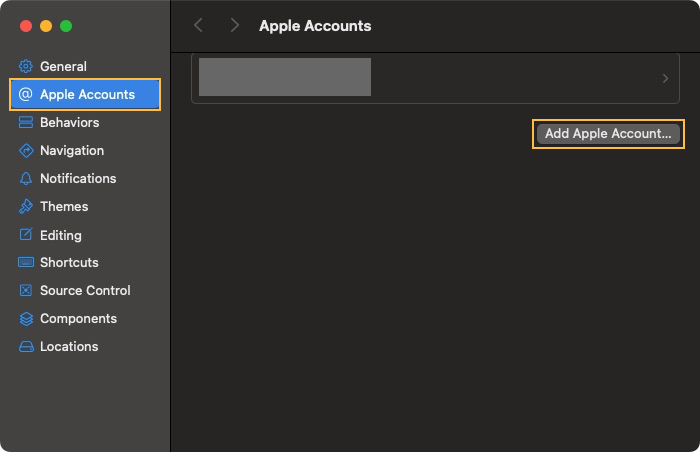
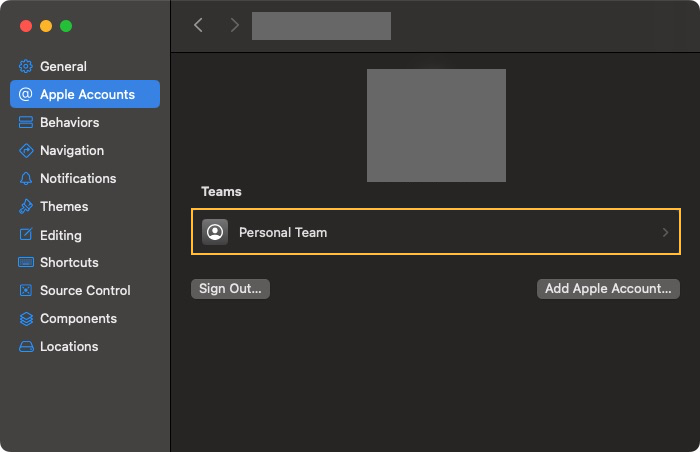
看到自己的账号和团队后即可继续。Apple 账户用于允许自动化组件安装到你的 iPhone,与赋手智能体的登录账号不同。密码和验证码只在 Apple 的登录界面填写。
3. 安装并检查 Homebrew
Homebrew 用于安装电脑连接 iPhone 所需的工具。赋手客户端会使用已有的 Homebrew,但不会代替你安装 Homebrew。
- 在 Mac 上打开“终端”:按
⌘空格,搜索“终端”或“Terminal”,按回车。 - 先运行下面的命令。如果已经显示 Homebrew 版本号,可以跳过安装。
brew --version- 如果提示
command not found: brew,打开 Homebrew 官网,复制“Install Homebrew”下的安装命令,粘贴到终端并执行,按提示完成安装。 - 终端要求密码时,输入 Mac 登录密码并按回车。输入期间不会显示字符或星号,这是正常现象。
- 安装结束后,阅读终端输出的 Next steps,执行其中要求添加 Homebrew 到 PATH 的命令。每台电脑显示的路径可能不同,请复制自己终端中的命令。
- 重新打开终端,再运行
brew --version。显示版本号才算完成。
如果安装后仍找不到 brew,通常是“Next steps”尚未完成。先按 Homebrew 的安装后步骤处理,再重试;仅关闭并重开终端不一定能解决。
4. 连接 iPhone,并在 Xcode 中确认
- 使用支持数据传输的 USB 线连接一台目标 iPhone,保持手机解锁;准备期间请断开其他 iPhone 或 iPad。
- 如果 Mac 显示允许连接配件的提示,按提示允许。如果 iPhone 显示“信任此电脑?”,在 iPhone 上点击“信任”,并输入 iPhone 的解锁密码。
- 在 Xcode 中,从 Mac 顶部菜单选择 Window → Devices and Simulators,点击 Devices,再在左侧选择自己的 iPhone。无需打开或创建工程。
- 确认右侧显示这台手机的机型和 iOS 版本。如果出现配对、准备设备或下载支持组件的提示,按提示处理并等待完成。
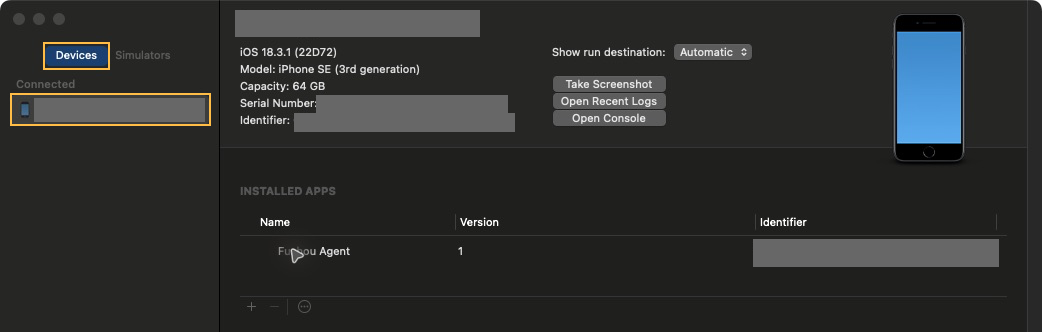
上图是设备已被识别的示例;首次安装前,“Installed Apps”中还没有赋手智能体也正常。如果你的 Xcode 使用 Device Hub 管理设备,改从 Xcode → Open Developer Tool → Device Hub 打开,选择自己的真机并完成右侧的配对提示。可参阅 Apple 的设备管理说明。
如果左侧没有手机,先确认手机已解锁、已信任此电脑,再拔插 USB 线、换支持数据传输的线或接口。若 Xcode 提示当前版本不支持手机系统,请按提示更新 Xcode 或安装所需的平台组件。
5. 开启 iPhone 的开发者模式
- 在 iPhone 上打开 设置 → 隐私与安全性 → 开发者模式。该选项位于页面靠下的位置。
- 打开“开发者模式”开关,按提示点击“重新启动”。
- 手机重启后解锁,在确认弹窗中点击“开启”,并输入手机解锁密码。重启后还需要这次确认。
- 再次进入该设置页,确认开关已开启,然后保持 USB 连接并解锁手机。
**找不到“开发者模式”时:**先完成上一步的 Xcode 设备连接或配对,在设备窗口中选择 iPhone 并处理提示,再重新打开手机的“隐私与安全性”页面。Apple 说明,该选项会在开始配对或曾与 Mac 配对后出现,参阅 开启开发者模式。如果仍找不到,并且设备由单位或学校管理,请向设备管理员确认是否允许开发者使用。
“信任此电脑”“开启开发者模式”和安装后可能出现的“信任开发者”是三个不同步骤,完成其中一项不会代替另外两项。
6. 运行安装并完成手机授权
以上准备完成后,在终端运行:
fushou-agent install --ios命令会先显示准备指引,再询问是否安装。输入 yes 并按回车才会开始;输入 no 或直接回车会取消安装。
安装过程中保持手机连接、解锁,并留意电脑和手机上的提示。首次准备可能耗时数分钟。只有一个 Xcode 团队时自动选择;存在多个团队且尚未选择时,命令会列出团队 ID 并退出。团队是 Apple 账户下的个人或组织身份,团队 ID 是 10 位字母或数字,不是 Apple ID 邮箱。
请先在 Xcode 的账户页确认要使用的团队,再按终端提示指定其 ID 后重试:
fushou-agent install --ios --team ABCDE12345ABCDE12345 只是格式示例,请替换为自己的团队 ID,不要照抄。如果无法确认终端列出的 ID 对应哪个团队,请联系团队管理员或支持人员。团队选择会保存,后续安装和自动修复会继续使用。可以再次传入 --team 更换团队。
如果 iPhone 尚未信任这台 Mac,请按弹窗在手机上点击“信任”,并按提示输入手机密码。客户端等待最多 30 秒,确认后继续安装;超时请完成信任后重试。
如果手机提示“不受信任的开发者”,这是安装后的另一项授权,Mac 会显示操作引导并等待最多 30 秒。请在 iPhone 上:
- 打开“设置 → 通用 → VPN 与设备管理”。
- 在“开发者 App”中选择与本次 Xcode 签名账号对应的开发者,确认其中列出了赋手智能体。
- 点击“信任”并再次确认。
如果暂时没有“开发者 App”或对应条目,先确认自动化组件已安装到手机,并查看终端是否仍在安装;不要选择无关的企业或管理描述文件。
确认成功后引导会关闭,安装或任务自动继续准备。关闭引导窗口不会取消等待。若超时,请完成信任后重试原操作。
如果手机提示“启用 UI 自动化”或要求再次输入密码,也需要在手机上按提示确认。以终端最终报告安装成功为准;遇到报错时,按下面的表格处理后重新运行安装命令。
iPhone 准备过程中的常见卡点
| 现象 | 处理方法 |
|---|---|
| 不知道应输入哪个密码 | Homebrew 或 Mac 系统安装提示使用 Mac 登录密码;手机信任与开发者模式使用 iPhone 解锁密码;Apple 登录使用 Apple 账户密码和验证码。 |
| 提示“需要完整的 Xcode” | 安装 App Store 中的完整 Xcode,再到“Settings → Locations → Command Line Tools”选择它。 |
| 提示 Xcode 初始化未完成或缺少 iOS 组件 | 打开 Xcode 完成首次启动,在“Settings → Components”确认 iOS 平台组件已安装。 |
提示需要 Homebrew,或安装后仍找不到 brew | 安装 Homebrew,执行安装输出中的“Next steps”,重新打开终端并检查 brew --version。 |
| Xcode 账号已登录,但终端仍提示未配置开发团队 | 点击 Xcode 账户查看 Teams 是否已加载;处理 Apple 的登录提示后重试。仍然失败时联系支持人员。 |
| 找不到开发者模式 | 先在 Xcode 设备窗口选择手机并完成配对,再回到 iPhone 的“隐私与安全性”查看。 |
| 提示多个团队 | 确认要使用的团队,用终端列出的真实 ID 传入 --team;示例 ID 不能直接使用。 |
| 提示多个设备或找不到 USB 设备 | 仅保留一台目标手机,保持解锁,确认信任此电脑并使用数据线连接。 |
| 信任、解锁或授权等待超时 | 先完成手机上的操作,再运行 fushou-agent install --ios;关闭提示窗口不会取消等待。 |
安装 Skill
运行 fushou-agent install --skills,让兼容的智能体工具使用赋手客户端的测试用例、设计稿和设备操作能力。
重新安装会替换原有的赋手 Skill,自行修改的内容不会保留。移动客户端目录后请重新安装 Skill。此操作不需要联网,同时会准备 ~/.fushou-agent/skills/.system/playwright-cli。该浏览器 Skill 仅供测试用例主智能体使用,不会加入电脑或手机执行、委派任务的 Skill 列表。
卸载客户端
运行以下命令,查看将删除的目录并按提示确认。默认不确认,直接回车会取消卸载。
fushou-agent uninstall卸载会删除当前用户的整个 ~/.fushou-agent 目录、客户端缓存、~/.agents/skills/fushou-agent 以及客户端目录,包括这些目录中的登录信息、配置、工作文件和下载文件。安装时添加的 PATH 配置也会清理;其它 Skill 和终端配置会保留。
客户端缓存位置:
- Windows:
%LOCALAPPDATA%\fushou-agent - macOS:
~/Library/Caches/fushou-agent - Ubuntu:
${XDG_CACHE_HOME:-~/.cache}/fushou-agent
如已确认需要完整卸载,可跳过确认:
fushou-agent uninstall --yes没有交互终端时必须使用 --yes。运行前请结束正在运行的赋手客户端任务。卸载完成后,请重新打开终端。
本地 Agent 运行要求
运行电脑、手机和测试用例 Agent 任务前,请自行安装 Node.js 22.19.0 或更新版本,并确保终端可以运行 node 和 npm。首次运行会安装所需依赖;安装期间需要联网。客户端不捆绑 Node.js。
供脚本或其他智能体使用的调用,请显式加 -p 或 --prompt;人工在终端执行时可使用默认交互模式回答澄清问题。